Día Viernes, 23 de Octubre de 2026
Día Domingo, 08 de Noviembre de 2026

Diario, Información y Noticias de El Puerto de Santa María

Intentamos presentarte publicidad respectuosa con el lector, que además ayuda a mantener este medio de comunicación y ofrecerte información de calidad.
Por eso te pedimos que nos apoyes y desactives el bloqueador de anuncios. Gracias.
Continuar...
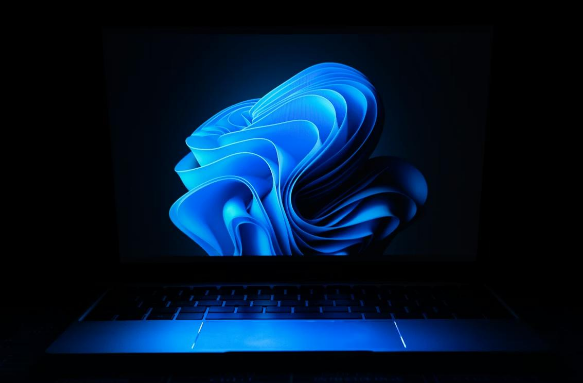
Hoy en día pasamos muchas horas delante del ordenador, ya sea trabajando, estudiando o simplemente desconectando un rato. Por eso, cuidar la vista es casi una necesidad. Windows 11 incluye la luz nocturna. Puede parecer un detalle pequeño, pero marca bastante la diferencia cuando estás frente a la pantalla durante mucho tiempo.
¿Qué es la luz nocturna y por qué deberías usarla?
La luz nocturna es una opción que viene integrada en Windows 11 y que cambia los colores de la pantalla. En lugar de tonos fríos, pasa a tonos más cálidos, tirando hacia el naranja.
Esto no es solo una cuestión estética. La luz azul, que es la que emiten la mayoría de pantallas, puede afectar al descanso y cansa bastante la vista, sobre todo por la noche. Al activar esta función, se reduce esa luz azul y la pantalla se vuelve mucho más agradable.
Además, esa tonalidad más cálida hace que todo resulte más relajante. Se nota mucho si estás un buen rato frente al ordenador, ya sea trabajando o navegando por internet en un casino online, donde el tiempo se te puede ir volando sin darte cuenta, tener este ajuste activado ayuda a que la experiencia sea más cómoda para los ojos.
Cómo activar la luz nocturna en Windows 11 paso a paso
Lo bueno de esta función es que no tiene ninguna complicación. Está bastante a mano y se activa en cuestión de segundos. Lo único que tienes que hacer es ir al menú de inicio, entrar en Configuración, después en Sistema y, dentro de ahí, en Pantalla. Verás la opción de luz nocturna, y solo tienes que activarla.
En cuanto lo hagas, notarás el cambio al momento. La pantalla se vuelve más cálida y menos agresiva, especialmente si estás en una habitación con poca luz.
Ajusta la intensidad a tu gusto
Una de las cosas más interesantes es que puedes personalizar el nivel de la luz nocturna. No a todo el mundo le gusta el mismo tono, así que Windows te deja elegir cuánto quieres que se note el efecto.
Dentro de la configuración verás un control deslizante con el que puedes ajustar la intensidad. Puedes dejarlo suave o hacerlo más cálido, según te resulte más cómodo. Lo importante es encontrar el punto en el que estés a gusto. Por ejemplo, si juegas a la ruleta online, seguramente te venga bien un tono más cálido. Pero si necesitas ver los colores con más precisión, como al editar fotos, mejor bajarlo un poco.
No es lo mismo que el modo oscuro
Es bastante habitual confundir la luz nocturna con el modo oscuro, pero no son lo mismo. El modo oscuro cambia los colores de la interfaz para que todo sea más oscuro y menos brillante. En cambio, la luz nocturna actúa sobre la temperatura del color, es decir, reduce la luz azul. Lo ideal, de hecho, es usar ambas cosas a la vez. Así reduces tanto el brillo como el impacto de la luz azul, y la experiencia es mucho más cómoda.
Algunos consejos para sacarle el máximo partido
Para aprovechar bien esta función, lo mejor es ir ajustándola poco a poco hasta que des con el punto exacto que te resulte cómodo. No hace falta ponerla al máximo desde el principio. Y, aunque parezca obvio, si puedes acompañarlo con una iluminación suave en la habitación, mucho mejor. Tus ojos lo van a agradecer. Al final, se trata de pequeños cambios que, sin darte cuenta, mejoran bastante la experiencia frente al ordenador.
#apuestas




Día Viernes, 23 de Octubre de 2026
Día Domingo, 08 de Noviembre de 2026
Día Viernes, 23 de Octubre de 2026
Día Sábado, 14 de Noviembre de 2026
Día Viernes, 30 de Octubre de 2026
Día Jueves, 05 de Noviembre de 2026
Día Domingo, 08 de Noviembre de 2026
Día Viernes, 14 de Agosto de 2026
Día Domingo, 08 de Noviembre de 2026
Día Jueves, 19 de Noviembre de 2026
Día Sábado, 21 de Noviembre de 2026
Día Viernes, 25 de Septiembre de 2026
Día Lunes, 30 de Noviembre de 2026
Día Viernes, 17 de Abril de 2026
Día Miércoles, 16 de Diciembre de 2026



Publicidad
XEscribe tu correo y te enviaremos un enlace para que escribas una nueva contraseña.
Normas de participación
Esta es la opinión de los lectores, no la de este medio.
Nos reservamos el derecho a eliminar los comentarios inapropiados.
La participación implica que ha leído y acepta las Normas de Participación y Política de Privacidad
Normas de Participación
Política de privacidad
Por seguridad guardamos tu IP
216.73.216.133